

Configuración de Variables de entorno en Windows para el funcionamiento e Appium:
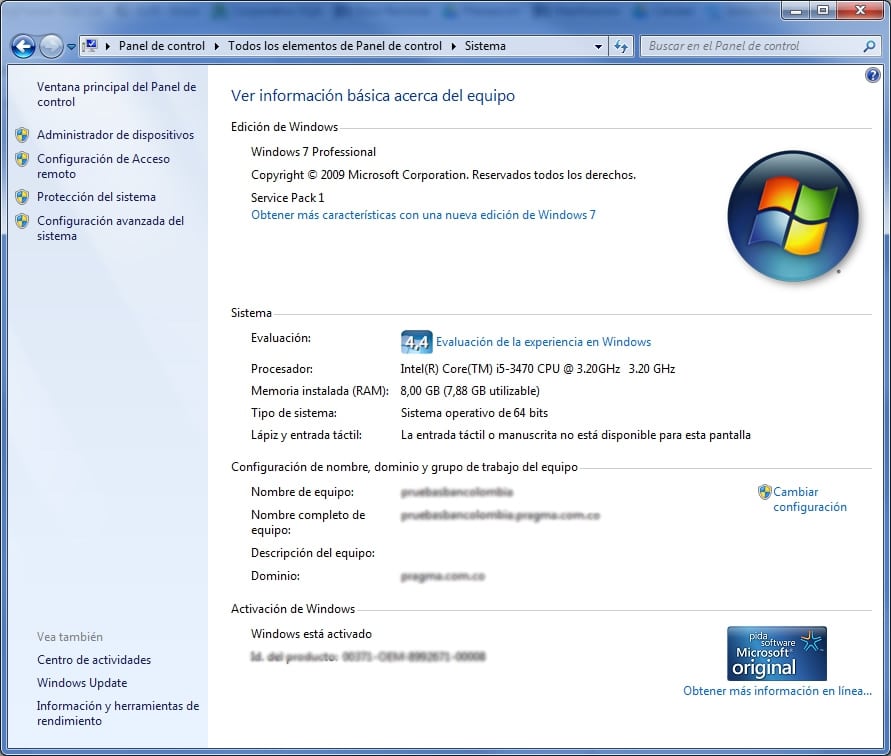
Ingresar a:
- Panel de control
- Sistema
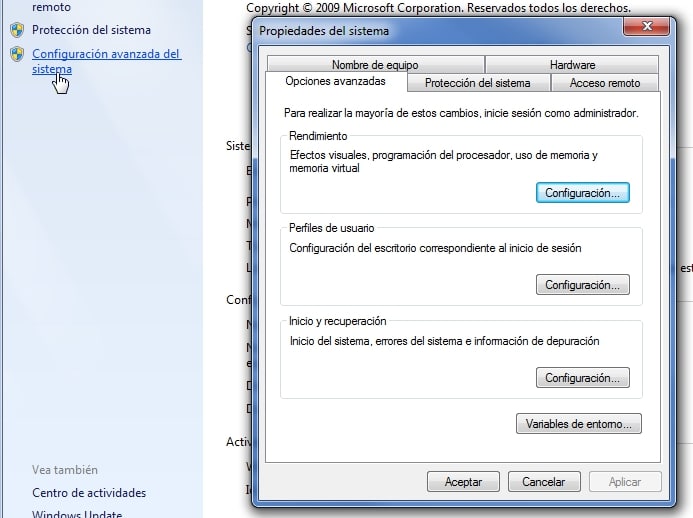
- Configuración avanzada del sistema.
- Variables de entorno.
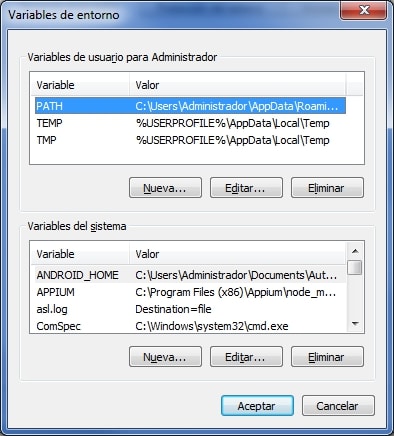
Ahora se deben hacer las siguientes configuraciones:
crear las siguientes variables del sistema:
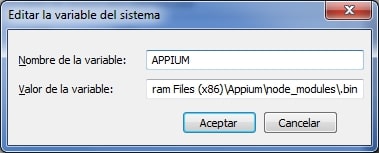
APPIUM = ruta de archivo .bin de Appium
ej: C:\Program Files (x86)\Appium\node_modules\.bin
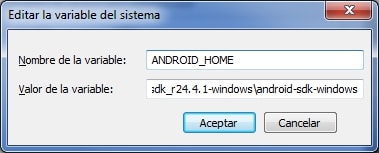
ANDROID_HOME = ruta de carpeta Android-SDK-Windows
ej: C:\Users\Administrador\Documents\Automatización\android-sdk_r24.4.1-windows\android-sdk-windows
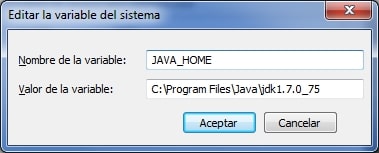
JAVA_HOME = ruta del JDK de Java
ej: C:\Program Files\Java\jdk1.7.0_75
no es obligatorio:
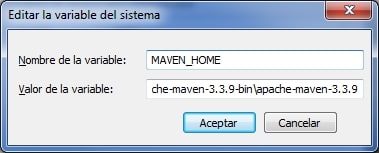
MAVEN_HOME = ruta del apache maven
ej: C:\Users\Administrador\Downloads\apache-maven-3.3.9-bin\apache-maven-3.3.9
PATH = Rutas y configuraciones importantes del sistema.
cada uno va separado por punto y coma “;”
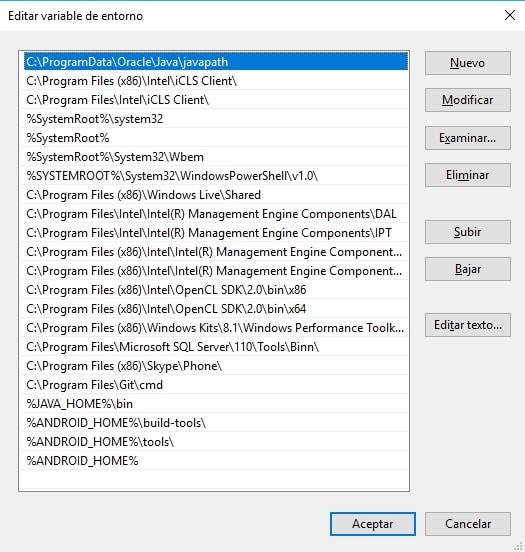
Ej: %JAVA_HOME%\bin;%ANDROID_HOME%\platform-tools\;%ANDROID_HOME%\build-tools\;%ANDROID_HOME%\tools\;%APPIUM%;
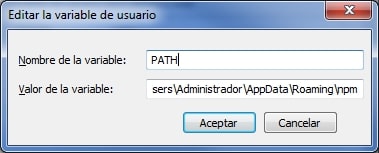
las variables del sistema son las que están en la parte superior
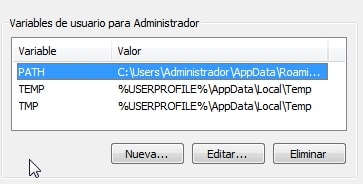
y se deben ingresar las siguientes:
%JAVA_HOME%\bin;
%ANDROID_HOME%\platform-tools\;
%ANDROID_HOME%\build-tools\;
%ANDROID_HOME%\tools\;
%APPIUM%;
Así se ve en Windows 10:
Ahora se puede probar por consola si Appium funciona correctamente y el SDK de Android:
Atajo:
- tecla windows
- CMD
- Enter
- en consola se escribe adb enter
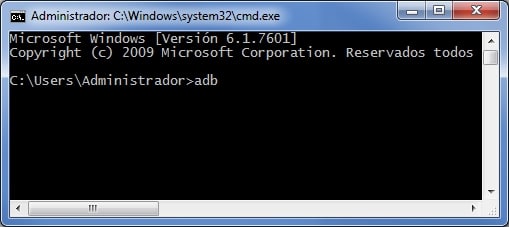
al cargar toda la información sabemos que está correctamente realizada la configuración.
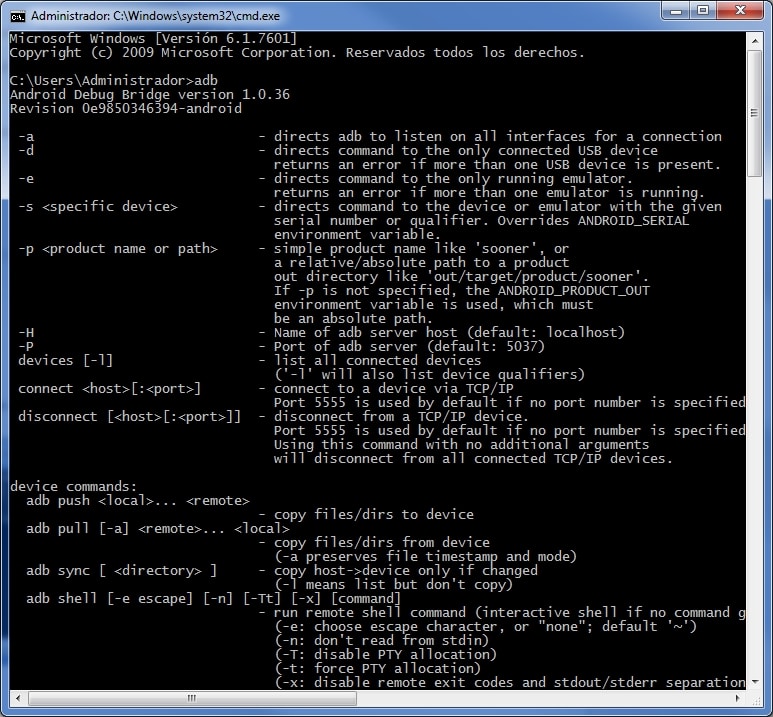
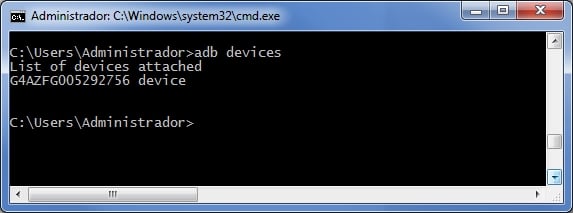
cuando escribimos adb devices nos muestra los dispositivos que se tienen conectados al pc.